четверг, 30 мая 2013 г.

Урок 16: Завершение...


Урок 16: Завершение...


Вот Мы и закончили учебник по CSS . Надеюсь Вам все понятно, а если вдруг по ходу обучения возникают вопросы, пожалуйста задавайте их на форуме.

Теперь, когда Вы уже ознакомлены с языком разметки html и технологией стилей CSS , как следующий шаг, я бы посоветовал Вам разобраться с программой Adobe Dreamweaver. Это просто незаменимый помощник, я не знаю, что бы я без него делал. Очень доходчиво и понятно излагаются основные принципы работы, в видеоучебнике по Дримвиверу, который можно скачать у меня на сайте бесплатно.

Также, нужно разобраться с применением всех полученных Вами знаний именно в построении сайтов. Ведь все начинается с разработки каркаса сайта. Поэтому дальше, советую Вам поближе познакомиться именно с этим.

Существуют каркасы(они же макеты) построенные на таблицах(табличные) и на дивах(блочные) . Конечно табличная верстка уже немного устарела, но все же имеет право на существование.

Урок 15: Слои в CSS


Урок 15: Слои в CSS


В этом уроке, поговорим о таком понятии как слой в CSS. Для тех, кто работал с графическими редакторами, это понятие должно быть знакомо, а для остальных постараюсь объяснить.

Создавая блок в CSS, мы всегда четко задаем его параметры, а также позиционируем его в определенное место на экране. Таким образом, любой блок имеет две координаты X и Y, которые определяют положение блока на плоскости экрана. Но в CSS есть еще и третья, пространственная координата Z, которая определяет номер слоя, на котором находится блок. Т.е. чем больше координата Z, тем выше этот слой находится по отношению к остальным. Например слой с номером 2 будет ближе расположен к пользователю, просматривающему вашу страницу, чем слой с номером 1. А слой с номером 1, будет располагаться выше, чем основной код страницы.

За создание слоя в CSS отвечает свойство Z-index, а принимаемые им значения, указывают номер слоя.

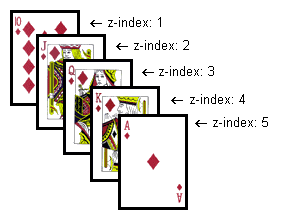
Например, можно сделать из карт знаменитую комбинацию Royal Flash.


Как видите, каждая карта, немного перекрывает другую. Вот как это выглядит в коде:

.desatka_buba {
position: absolute;
left: 200px;
top: 200px;
z-index: 1;
}
.valet_buba {
position: absolute;
left: 215px;
top: 215px;
z-index: 2;
}
.dama_buba {
position: absolute;
left: 230px;
top: 230px;
z-index: 3;
}
.korol_buba {
position: absolute;
left: 245px;
top: 245px;
z-index: 4;
}
.tuz_bubna {
position: absolute;
left: 260px;
top: 260px;
z-index: 5;
}

Ну а в html коде , просто присваиваете рисункам соответствующие стили, типа:
<img src="10buba.gif" class="10_buba"> ну и так далее, вы поняли...
Смотреть пример

Если хорошенько разобраться с этим простым методом, можно создавать довольно приличные вещи. Например размещать текст над изображением, или наоборот, создавать красивые заголовки , например с эффектом тени, также если поглубже изучить слои, можно создавать выпадающие меню , и многое другое...

В следующем уроке, я закончу учебник, и дам некоторые советы, по дальнейшему обучению...

Урок 14: Плавающие блоки(свойство float)


Урок 14: Плавающие блоки(свойство float)


В этом уроке я вкратце коснусь такой вещи как плавающие блоки. Вообще , с помощью плавающих блоков можно создавать различные эффекты и даже дизайн страниц, т.н. блочный дизайн. Большинство современных сайтов строятся именно по блочному принципу. Поэтому, мне кажется , что очень важно разобраться как это работает!

Итак, Плавающие блоки в CSS определяются свойством float.


Свойства FLOAT


Данное свойство определяет, будет ли блок плавающим и в какую сторону он будет перемещаться. Свойство может принимать следующие значения.

left - структурный блок перемещается влево. Остальное содержимое документа будет выводиться вдоль правой стороны блока, начиная с самого верха.
right - структурный блок перемещается вправо. Остальное содержимое документа выводится вдоль левой стороны блока, начиная с самого верха.
none - блок не перемещается (значение по умолчанию).

Ну вот например, как будут располагаться по умолчанию ,три квадратных блока, со стороной в 200 пикселей.

html код :

<div class="box1">Первый блок</div>
<div class="box2">Второй блок</div>
<div class="box3">Третий блок</div>

CSS код :

.box1 {
width:200px;
height:200px;
border:1px solid red;
background-color:orange;
}
.box2 {
width:200px;
height:200px;
border:1px solid red;
background-color:orange;
}
.box3 {
width:200px;
height:200px;
border:1px solid red;
background-color:orange;
}

Смотреть пример

Как видите, по умолчанию каждый следующий блок, находится под предыдущим.

Используя свойство float можно сделать так, чтобы каждый блок всплывал влево, т.е. это будет выглядеть так:

.box1 {
width:200px;
height:200px;
border:1px solid red;
background-color:orange;
float:left;
}
.box2 {
width:200px;
height:200px;
border:1px solid red;
background-color:orange;
float:left;
}
.box3 {
width:200px;
height:200px;
border:1px solid red;
background-color:orange;
float:left;
}

Смотреть пример

Вот как будет выглядеть, если блоки будут всплывать вправо:

.box1 {
width:200px;
height:200px;
border:1px solid red;
background-color:orange;
float:right;
}
.box2 {
width:200px;
height:200px;
border:1px solid red;
background-color:orange;
float:right;
}
.box3 {
width:200px;
height:200px;
border:1px solid red;
background-color:orange;
float:right;
}

Смотреть пример

Классический пример применения - это когда надо сделать чтобы текст выводился в колонках. Пусть колонки будет три.

CSS код:

.column1 {
float:left;
width: 33%;
}
.column2 {
float:left;
width: 33%;
}
.column3 {
float:left;
width: 33%;
}

В html-коде просто заключим необходимый текст в соответствующие колонки, тегами DIV

<div class="column1">
<p>There is one universal truth in website making: To make a websitet...</p>
</div>

<div class="column2">
<p> If you're like the vast majority of people thinking ...</p>
</div>

<div class="column3">
<p>There is one universal truth in website...</p>
</div>
Смотреть пример

Говоря о плавающих блоках, необходимо упомянуть также о свойстве CLEAR -специфическое свойство, позволяющее определенным образом позиционировать плавающие блоки.
left - блок должен размещаться ниже всех левосторонних плавающих блоков.
right - блок должен размещаться ниже всех правосторонних плавающих блоков.
both - блок должен размещаться ниже всех плавающих блоков.
none - никаких ограничений на положение блока относительно перемещаемых объектов не накладывается.

Ну допустим имеется два плавающих влево блока(float:left;), которые обтекает текст.
Смотреть пример

Если заключить весь текст в блок, и придать ему свойство CLEAR:BOTH т.е. чтобы он размещался ниже всех плавающих блоков, можно избавиться от обтекания блоков текстом.

html-код

<div class="box1">Первый блок</div>
<div class="box2">Второй блок</div>

<div class="box3">
<p>There is one universal truth in website...</p>
</div>

CSS-часть

.box1 {
width:200px;
height:200px;
border:1px solid red;
background-color:orange;
float:left;
}
.box2 {
width:200px;
height:200px;
border:1px solid red;
background-color:orange;
float:left;
}

.box3 {
clear:both;
}

Смотреть пример

Заметьте, что в блоках может находится что угодно(картинки, списки,текст и др.)

Вот Вам еще один пример, когда один блок располагается под другим, и оба блока обтекаются текстом.

html-код

<div class="box1">Первый блок</div>
<div class="box2">Второй блок</div>

<p>There is one universal truth in website...</p>


css- часть

.box1 {
width:200px;
height:200px;
border:1px solid red;
background-color:orange;
float:left;
}
.box2 {
width:200px;
height:200px;
border:1px solid red;
background-color:orange;
float:left;
clear:both;
}
Смотреть пример

В общем вариантов применения может быть много. Экспериментируйте, если хотите.

Если хотите посмотреть, как использовать плавающие блоки для создания каркаса сайта, Вам сюда .

Урок 13: Позиционирование блоков


Урок 13: Позиционирование блоков


Технология CSS позволяет размещать что угодно, там где Вам угодно. Нужно просто указать координаты блока и все. Под блоком мы понимаем не только <div>, но и заголовки, параграфы, рисунки, списки, в общем все, что является блоковой моделью. Это помогает создать действительно прикольный, уникальный дизайн.

Рассмотрим две основные модели позиционирования:

Абсолютное позиционирование (POSITION:ABSOLUTE;)
Относительное позиционирование (POSITION:RELATIVE; )


Абсолютное позиционирование (POSITION:ABSOLUTE;)

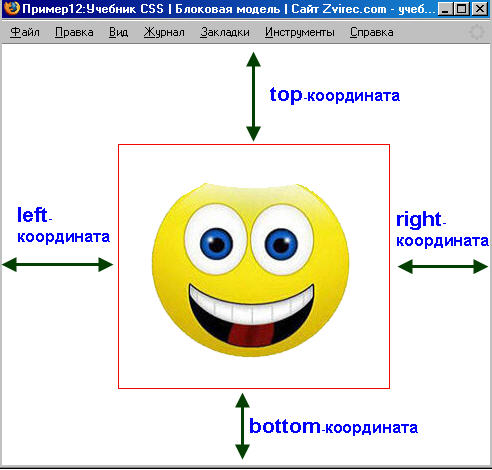
Обычно для позиционирования применяют именно этот тип. В технологии CSS, свойство позиционирования обозначается как POSITION, а чтобы указать , что это позиционирование абсолютное, пишут значение ABSOLUTE. Затем используя ключевые слова top, right,bottom,left указывают необходимые координаты, которые отсчитываются от краев окна браузера.

Посмотрите на рисунок ниже. Я специально сделал рамку боксу, чтобы было более понятно, откуда отсчитываются координаты.


Огромный плюс абсолютного позиционирования в том, что бокс с абсолютным позиционированием располагается по заданным координатам, а из того места, где он должен был бы быть, он удаляется.
Блин, на словах объяснить проблематично, так что давайте покажу на примере:

Рассмотрим, обычный документ с одним изображением, и обтекающим его текстом.
Смотреть пример

А теперь, спозиционируем изображение , для чего создадим класс, и присвоим его изображению. Код класса, выглядит примерно так:

.smile{
border: 1px solid red;
position:absolute;
top:100px;
right:100px;
}

Ну а с html думаю проблем у Вас не будет, чтобы применить класс к изображению, пишем типо <img class="smile"> .
Смотреть пример

Что мы видим? как я уже писал раньше, изображение удалилось из того места, где оно было(вместо изображения теперь там текст), и переместилось соответственно указанным координатам. В примере выше, я сделал красную рамку, чисто для того, чтобы было нагляднее понятно, что координаты отсчитываются правильно. А вообще, ее лучше не ставить :)

Обычно указываются только две координаты, т.е. привязка идет к любому из углов документа.

Вот еще пример стиля:

.smile{
position:absolute;
bottom:300px;
left:100px;
}
Смотреть пример

Если необходимо зафиксировать блок, т.е. чтобы он не прокручивался вместе с основным содержимым, т.е. не скролился, то необходимо указать значение FIXED.

.smile{
position:fixed;
bottom:300px;
left:100px;
}
Смотреть пример
↑ Наверх ↑


Относительное позиционирование (POSITION:RELATIVE; )

При относительном позиционировании, бокс смещается , но его прежнее место ничего не заполняет. Обозначается в как POSITION: RELATIVE;

Координаты в отличие от абсолютного позиционирования, отсчитываются от прежнего положения блока.

Вот пример простого документа с текстом и рисунком:
Смотреть пример

А вот пример, как будет выглядеть этот же документ, если изображение спозиционировать относительно.

Css код:

.smile{
border:1px solid red;
position:relative;
top:200px;
left:100px;
}
Смотреть пример

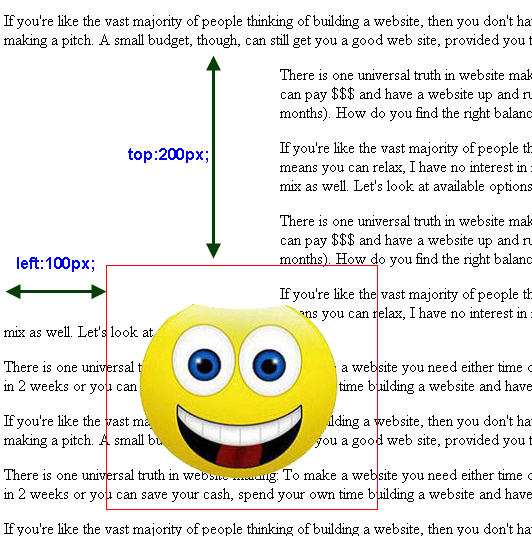
Т.е. как я уже говорил, прежнее место ничем не занимается, а координаты отсчитываются от первоначального положения блока.

Ниже Вы можете наблюдать скриншот из предыдущего примера, с пояснениями координат:


Ну вот мы и разобрали этот довольно сложный урок. Думаю Вам эта информация пригодится. И еще разок Вам напомню, что позиционировать можно не только изображения, а и все другие элементы.

Урок 12: Высота(height) и ширина(width) блоков


Урок 12: Высота(height) и ширина(width) блоков


Как Вы уже наверное заметили, по умолчанию высота и ширина блоков определяются автоматически, т.е. чем больше текста(или другого содержимого) тем шире и выше блок.

Но, с помощью технологии CSS , мы можем сами задавать необходимую нам ширину и высоту блоков. Ну что ж, давайте начнем.

HEIGHT - свойство устанавливающее высоту блока;

WIDTH - свойство устанавливающее ширину блока;

Обычно, в качестве блоков в CSS используют элемент DIV. Однако свойство ширины и высоты можно применить и к параграфам, спискам и др.

Теория - теорией, но давайте практиковаться. Я создал 4 класса, и поочередно присвоил их одному и тому же боксу (в данном случае DIV) с текстом. Смотрите что получилось.

.box1 {
width: 300px;
border: 1px solid red;
background: #FFE446;
}
Смотреть пример

Как видите, ширина фиксированная и равна 300 пикселей, а высота устанавливается по умолчанию, в зависимости от содержимого.


.box2 {
height: 300px;
border: 1px solid red;
background: #FFE446;
}
Смотреть пример

Теперь, фиксированная высота, а ширина растягивается по содержимому.


.box3 {
width: 300px;
height: 600px;
border: 1px solid red;
background: #FFE446;
}
Смотреть пример

Здесь фиксированная как высота, так и ширина.


.box4 {
width: 300px;
height: 300px;
border: 1px solid red;
background: #FFE446;
}
Смотреть пример

А это пример того, как будет выглядеть бокс с фиксированной шириной и высотой, если содержимое не влазит туда :)
Текст попросту выходит за рамки блока.

Примечание!

Как я уже говорил, в 9 уроке, согласно спецификации CSS, поля, границы и отступы не входят в ширину блока. Таким образом, указывая ширину блока, вы задаете ширину лишь той части блока, которая отведена для содержимого.

Ну вот мы и разобрались с шириной и высотой блоков. Можно смело двигаться дальше...

Урок 11: Поля (margin) и отступы (padding)


Урок 11: Поля (margin) и отступы (padding)


Это очень простой, но в это же время и нужный урок. Давайте посмотрим, в чем отличие margin от padding. Для этого, еще разок вспомним блоковую модель в CSS.


MARGIN (Поля) - это расстояние от границы(рамки) блока, до ближайших элементов, или, если их нет, до краев документа.

PADDING (Отступы) - как бы внутреннее расcтояние, между границей(рамкой) и содержимым блока.

И давайте сразу посмотрим примерчик: создадим три стиля для трех разных параграфов, с различными значениями margin и padding и посмотрим на результат:

.p1 {
background-color : #FFE446;
border:1px solid red;
margin:70px;
}
.p2 {
background-color : #FFE446;
border:1px solid red;
padding:70px;

}
.p3 {
background-color : #FFE446;
border:1px solid red;
margin:50px;
padding:20px;
}
Смотреть пример

Ну как разобрались? если читали текст внутри примера, то точно разобрались...

Добавляя уже знакомые нам ключевые слова: top, right, bottom, left можно регулировать отступы и поля соответственно сверху, справа, снизу, слева.

p {
margin-top:50px;
margin-right:50px;
margin-bottom:50px;
margin-left:150px;
}
Смотреть пример

Тоже самое, только в более сокращенной записи:

p {
margin:50px;
margin-left:150px;
}

Т.е. так как только левое поле отличается от остальных, мы просто записали общее поле, а потом дописали значение левого поля, и получили тот же результат что и в первом примере.

Возможен также такой вариант записи:

p {
margin: 50px 50px 50px 150px;
}

Т.е. значения записываются по часовой стрелке: верхнее, правое, нижнее, левое.

В каких случаях лучше пользоваться отступами, а в каких полями?

А это уже решать Вам, могу только дать несколько принципиальных отличий:

Отступы(padding) распологаются внутри блока, а поля(margin) - за их пределами;
Фон блока и фоновое изображение распространяются только на отступы, но не на поля. Поля всегда прозрачны, и сквозь них просвечивает фон родительского элемента.

Думаю тут нет ничего сложного, главное попрактикуйтесь, придумайте свои примеры, а уже потом можете двигаться дальше

Урок 10: Рамки в CSS


Урок 10: Рамки в CSS


Давайте в этом уроке поговорим о рамках. Основные свойства рамок в CSS следующие:

border-width
border-color
border-style
Сокращенная форма - border
Примеры


Свойство BORDER-WIDTH

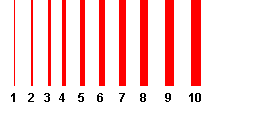
Это свойство задает толщину рамки. Значение обычно указывается в пикселях, но также можно указывать ключевыми словами thin (2px) , medium(4px) и thick(6px). Для лучшего понимания, сколько это один пиксель, смотрите рисунок ниже:


На рисунке приведены значения ширины от 1 до 10 пикселей.


Свойство BORDER-COLOR


Как вы поняли данное свойство определяет цвет рамки. Значение цвета задается обычным образом, т.е. например: "#ff3344", или "gold".


Свойство BORDER-STYLE

Данное свойство определяет какого вида будет рамка. Ниже приведены 8 основных значений данного свойства. Все рамки в примере выполнены цветом gold и шириной 6 px .
SOLID Рамка состоит из сплошной линии

DOTTED Точечная рамка

DASHED Пунктирная рамка

DOUBLE Рамка из двойной сплошной линии

GROOVE Рамка как бы из вдавленной линии, с имитацией объема

RIDGE Рамка отображается выпуклой линией с имитацией объема

INSET Рамка отображается так, что весь блок кажется вдавленным

OUTSET Рамка отображается так, что весь блок кажется выпуклым


Примечание:минимальная ширина рамки типа double должна равняться 3 px, иначе она будет отображаться некорректно.

Вот пару примеров стилей:

h1 {
border-width: 4px;
border-style: dotted;
border-color: red;
}

h2 {
border-width: 18px;
border-style: inset;
border-color: red;
}

p {
border-width: 2px;
border-style: solid;
border-color: blue;
}


Смотреть пример

Или такой вариант:

h1 {
border-width: 30px;
border-style:outset ;
border-color: red;
}

h2 {
border-width: 20px;
border-style: dashed;
border-color: gold;
}

h3 {
border-width: 16px;
border-style: double;
border-color: green;
}

p {
border-width: 1px;
border-style: dotted;
border-color: blue;
}


Смотреть пример
↑ Наверх ↑

Сокращенная форма - border

Как и в других свойствах, у рамки есть сокращенная форма border . В начале пишется толщина, затем после пробела стиль, а затем после пробела цвет. Предыдущий пример можно записать так:

h1 {
border:30px outset red;
}

h2 {
border:20px dashed gold;
}

h3 {
border: 16px double green;
}

P {
border:1px dotted blue
}
Смотреть пример
Примеры:

Во всех перечисленных выше примерах, если добавить после слова border одно из ключевых слов (top, right, bottom, left) можно регулировать параметры рамки с разных сторон соответственно (верх, право, низ, лево). Ну вот например можно сделать так:

h1 {
border-top-width: 30px;
border-top-style:solid ;
border-top-color: red;

border-right-width: 20px;
border-right-style:dashed ;
border-right-color: gold;

border-bottom-width: 10px;
border-bottom-style:dashed;
border-bottom-color: green;

border-left-width: 40px;
border-left-style:solid ;
border-left-color: blue;
}
Смотреть пример

Естественно намного красивее код будет выглядеть в сокращенном виде:

h1 {
border-top: 30px solid red;
border-right: 20px dashed gold;
border-bottom: 10px dashed green;
border-left: 40px solid blue;
}
Смотреть пример

Можно также комбинировать перечисленные выше свойства, ну например так:

h1 {
border: 30px solid red;
border-bottom: 10px solid gold;
}

h2 {
border: 30px solid red;
border-bottom-color: green
}

Смотреть пример

Думаю Вам все понятно, пора переходить к следующему уроку